 CENTRAL FINANCEIRA
Baixe e teste grátis
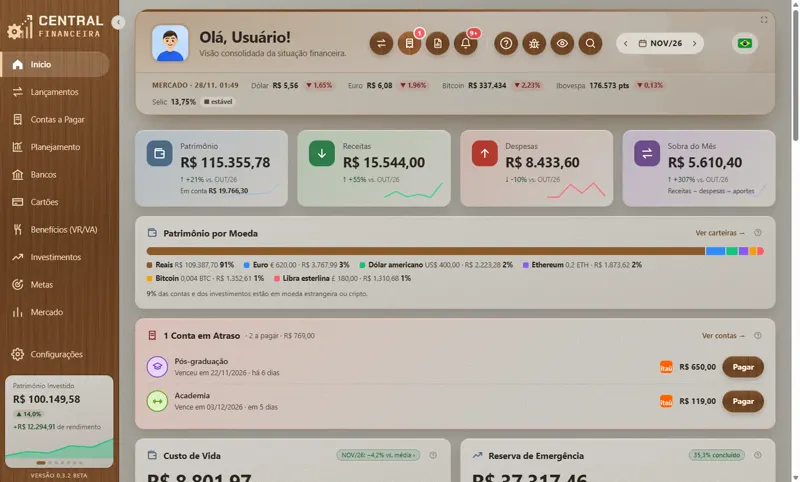
Sem licença, o aplicativo abre em modo de teste, completo e com dados de exemplo, para você conhecer todas as telas antes de decidir.
Versão 0.3.2 beta · publicada em 28/11/2026 · 4,5 MB · CentralFinanceiraSetup.exe
- Não exige administrador
- Registros no seu computador
- Atualizações pelo próprio aplicativo
Como instalar
Baixe o arquivo
Clique em Baixar o instalador. Se o navegador avisar que o arquivo não é baixado com frequência, escolha Manter.
Abra o instalador
Abra CentralFinanceiraSetup.exe. Se aparecer a tela azul O Windows protegeu o computador, clique em Mais informações e depois em Executar assim mesmo.
Instale
Clique em Instalar. O aplicativo fica no menu Iniciar e, se você quiser, na Área de Trabalho.
Antes de instalar
Por que o Windows mostra um aviso?
O aviso aparece para programas novos, que ainda têm poucas instalações registradas pela Microsoft. Ele aparece só na primeira instalação: as atualizações seguintes são feitas pelo próprio aplicativo.
O que o instalador faz no computador
Instala o programa só para o seu usuário do Windows, sem alterar arquivos do sistema, e cria o atalho no menu Iniciar e, se você marcar, na Área de Trabalho. Os seus registros ficam numa pasta do seu usuário, mantida nas atualizações e reinstalações.
Como desinstalar
Em Configurações do Windows › Aplicativos instalados, procure Central Financeira e escolha Desinstalar. Você decide se os seus registros são apagados junto.
Conferir o arquivo baixado (opcional)
O resumo SHA-256 do instalador publicado é b67360c2c44711f9db34c5a310372c5c2b0d33667492a2340246eb4a1a983258. Para comparar, abra o PowerShell na pasta do download e execute Get-FileHash CentralFinanceiraSetup.exe: o valor exibido deve ser igual.
Já comprei a licença. E agora?
No aplicativo, clique em Ativar Licença e informe o e-mail da compra e o código recebido. A partir daí ele passa a gravar os seus registros.
Ainda decidindo?
Responda três perguntas e veja o que o aplicativo resolve no seu caso.